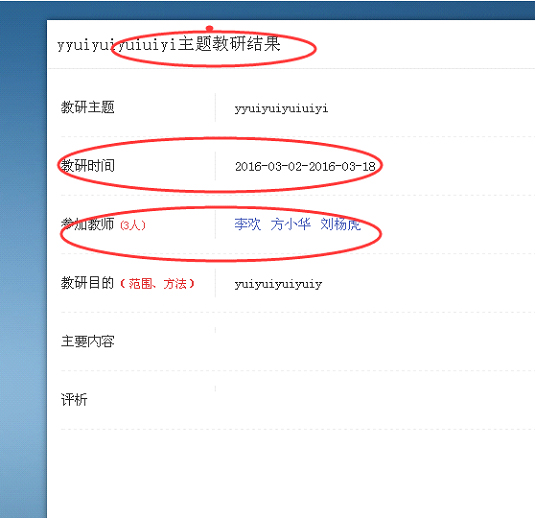
备课系统与助教通同步资源相辅相成,助教通同步资源主要用于教师个人备课与个人个性化教案与课件的制作,备课系统主要用于教师集体备课、学校教学管理、学校在线教研使用。系统模式新颖、功能强大、效果显著,适合广大中小学教师备课使用。
下面逐一介绍备课系统各项功能及操作:
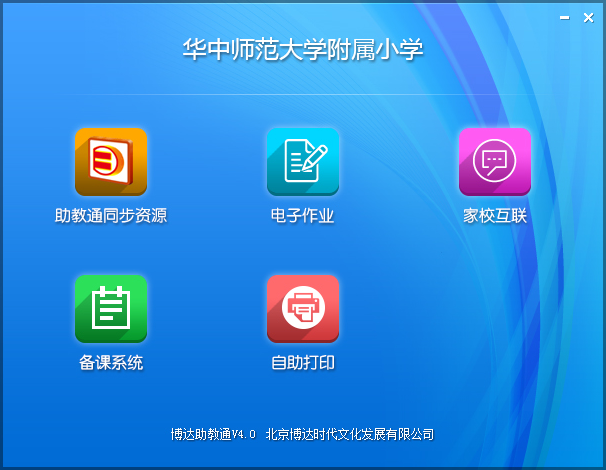
首先打开博达助教通客户端,点击备课系统
一、个人设置
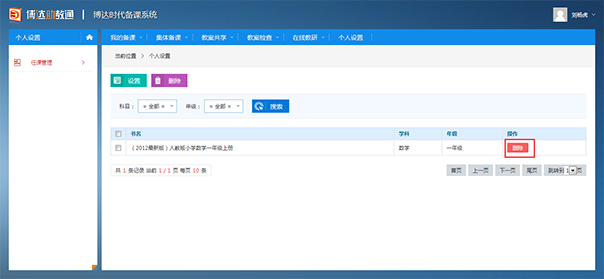
首先,点击个人设置设置所教授年级,科目,版本,所选信息一定要与助教通同步资源一致,这样助教通同步资源才能与备课系统联系使用。个人设置如下图:
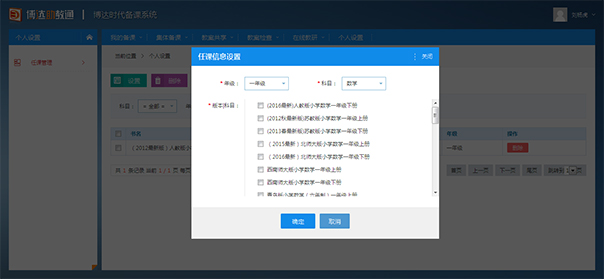
然后选择学科,年级源。
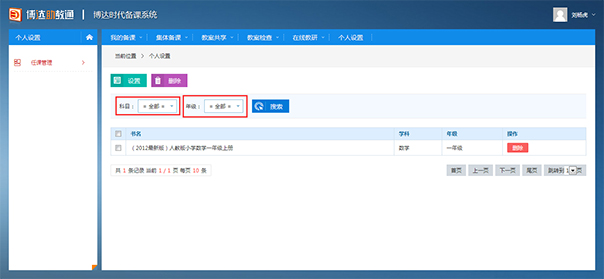
选择错误可以删除,然后重新选择。
二、我的备课
在这个板块,分三个部分,我的收藏,课件列表,教案列表。其中,课件列表,教案列表的内容,是通过在助教通同步资源教案管理中上传而来的。
1、我的收藏
通过课件列表与教案列表左边目录栏的按资源搜索与按教师搜索,多所选教案进行收藏或下载。
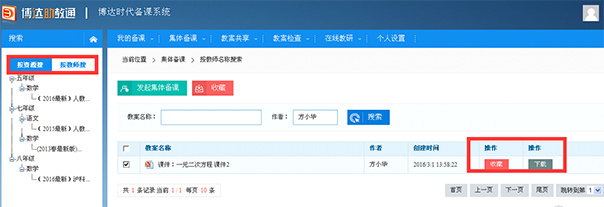
点开我的收藏后,可以查看你所收藏的其他老师的教案或课件资源。
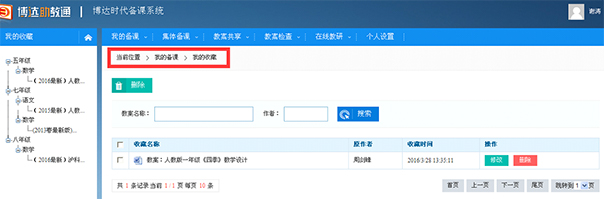
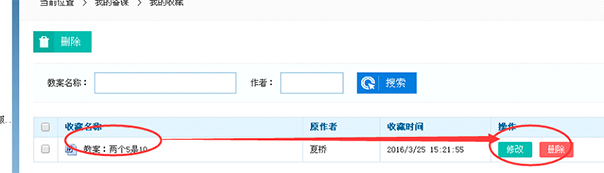
可以对自己收藏的教案进行修改和删除。
2、课件列表
课件列表主要来自助教通同步资源教案管理中制作完成的教案进行上传而来。我们点击课件列表可以对课件进行编辑,预览,删除等操作。
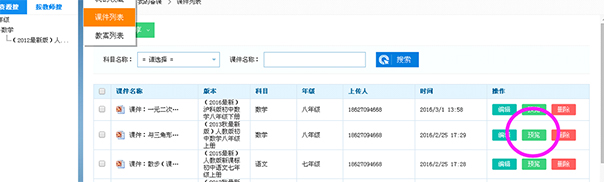
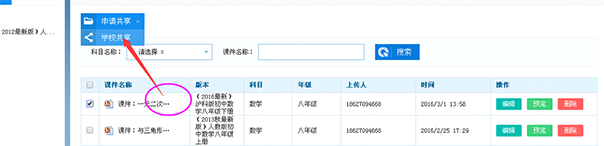
在这里教师也可以选择一些优秀教案进行学校共享/区县共享/市级共享,以方便其他老师查看学习。
3、教案列表
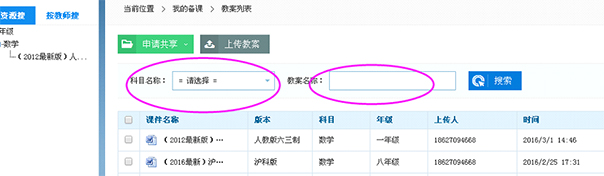
在科目名称可以来选择教案,也可以直接按教案的名称来搜索在同步资源里面上传的教案。其他操作和课件列表相同。
集体备课
集体备课是教师对所选资源邀请其他教师进行编辑、修改,为教师资源优质化及出去公开课提供先进的教学理念。集体备课下设教案管理、发起集体备课、集体备课进度、我的集体备课。
1、教案管理
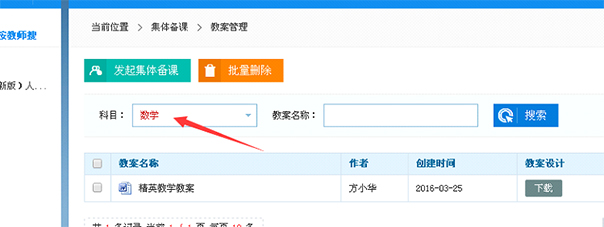
在这里,可以看到自己发起的集体备课。
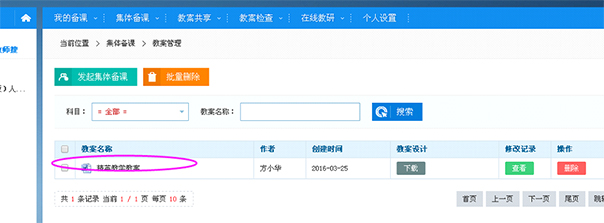
如果同时备课的科目不同,教案过多,也可以在科目栏目选择后,再进行搜索。
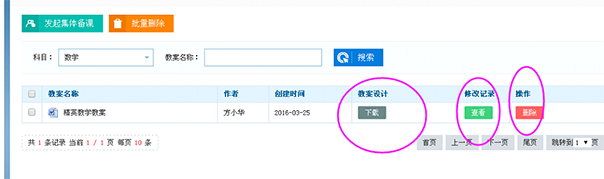
教师也可以对选中的集体教案进行下载,查看,删除。注:只有已经完成的集体备课教案才能下载。
2、发起集体备课。
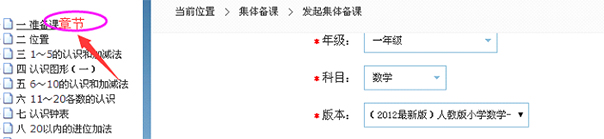
点击发起集体备课,按照条件进行选择,并且在右边选择好章节,
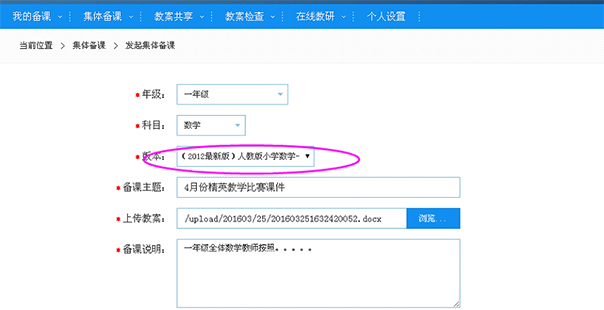
备注:版本信息一定要选择正确。
下面就是添加教师来集体备课,添加老师是按照老师先后顺序来依次添加,时间段要合理安排。(注:在信息化方面同时进行保存只能保存一份资源,所以此处我们按照时间节点进行集体备课操作)
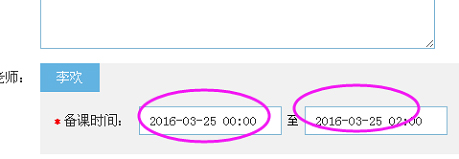
在添加第二个老师的时候,时间上要和第一个老师的时候接轨,开始时间再第一个老师结束的时间后,后面添加的老师依次类推。添加完好,保存就开始集体备课。
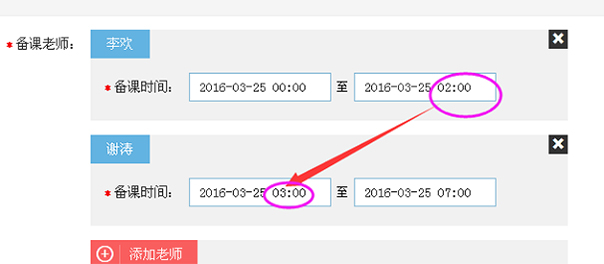
备注:在这个环节中,第一个老师如果提前完成并且提交,流程自动开始走到第二个老师的环节,后面所有的老师情况依次类推。同样,在规定时间内,如果第一个教师没有自己提交,规定时间到时系统自动提交完成,流程走到第二个教师,后面的老师情况依次类推。
3、集体备课进度
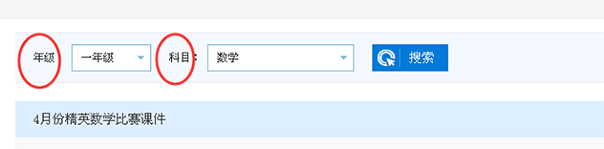
点开后,可以按照年级,科目来搜索所有的集体备课教案。

我们可以查看所查找的集体备课教案的进展进度。

4、我的集体备课
老师可以在年级,科目栏目进行搜索
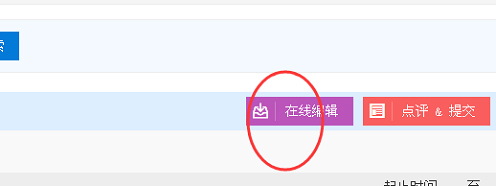
在线编辑(有的电脑需要下载插件才能打开PPT),点开后,可以看到在线备课的内容。
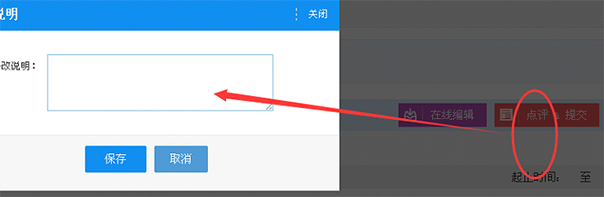
点开点评 & 提交,老师可以提交自己的修改意见,修改方案等,保存后提交。这样教师集体备课就完成了。
四、教案共享
主要用于优质教案课件进行学校或区县共享,或市级共享,形成区域或市级的优质备课库与资源库。如下图:红线圈出的选项
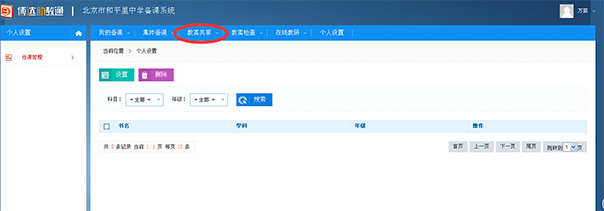
点击教案共享(如下图),有我的学校共享,学校共享就是以学校老师为单位,优质教案课件资源的共享。(以县级为单位就是县级共享,以市级为单位就是市级共享)
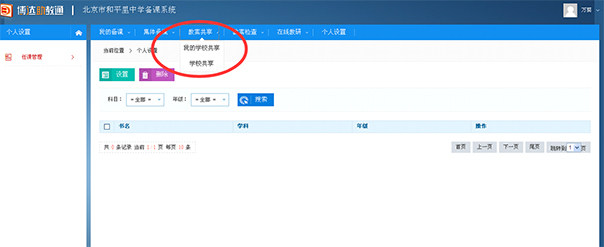
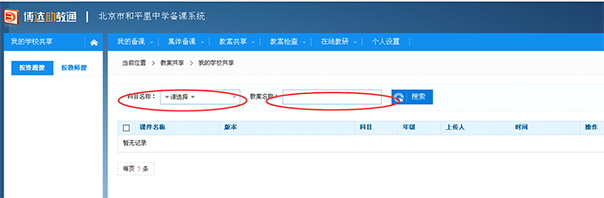
1、点击我的学校共享,如下箭头所指:
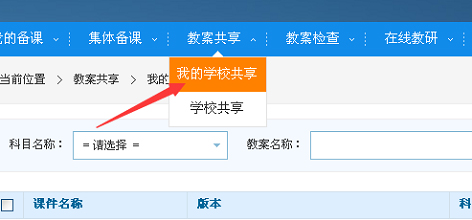
选择科目和教案名称,如下红线画出的:
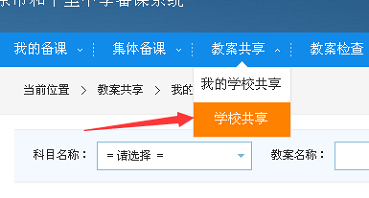
点击学校共享,如下图箭头
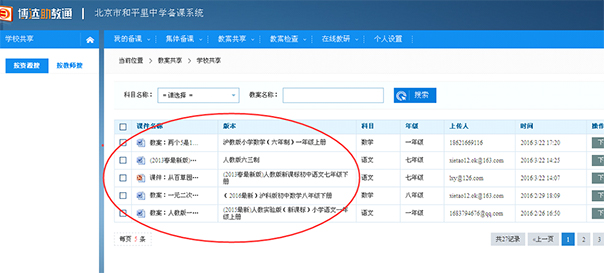
会弹出所有共享的内容:如下红线标出的
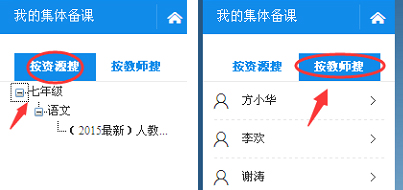
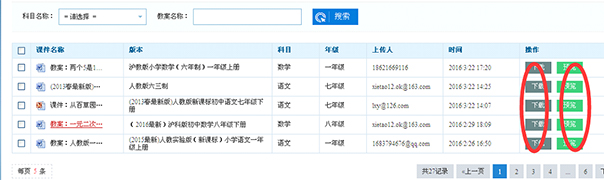
内容可以按照资源和教师两种方式进行搜索自己所需要的课件教案进行下载:
对好的课件和教案进行预览下载,如下图:
五、教案检查
教案检查主要有:发起活动,检查活动通知,进行检查和检查结果
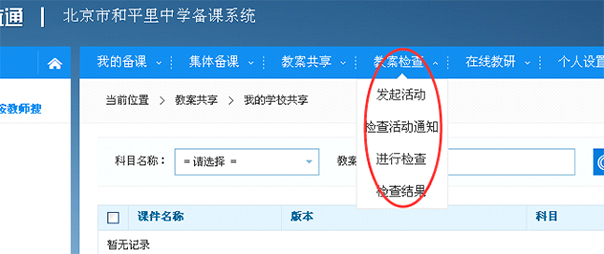
1、发起活动
(主要是针对学校对教师的教案进行定时或不定时的发起检查,可以检查全校老师,也可以指定某一个或多个老师)
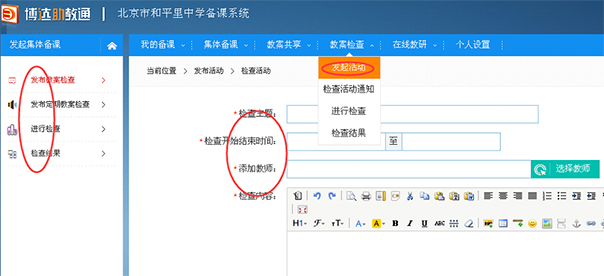
如下图:(发布定时或不定时检查 进行检查 给出检查结果)
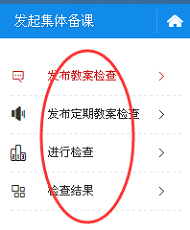
1、发布教案检查(不定时的),填写检查主题,检查起始时间,添加老师(可多选),填写检查内容。
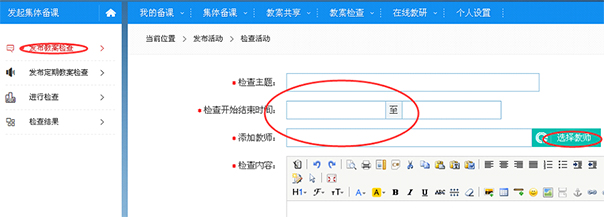
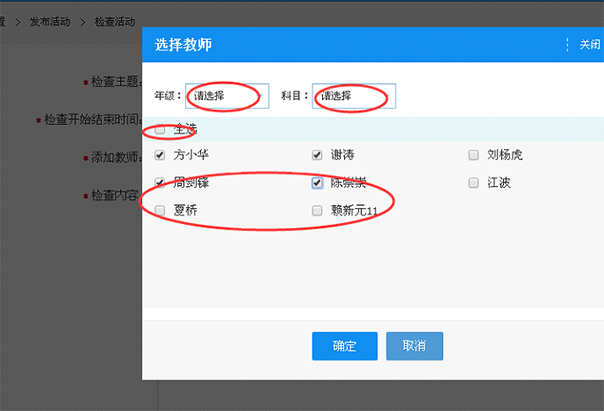
选择教师(可全选,可选多选,或单选),选择年级,科目
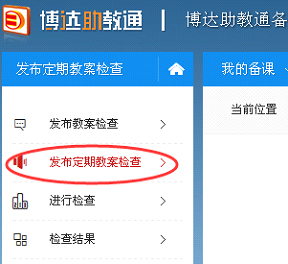
2、发布定期教案检查:
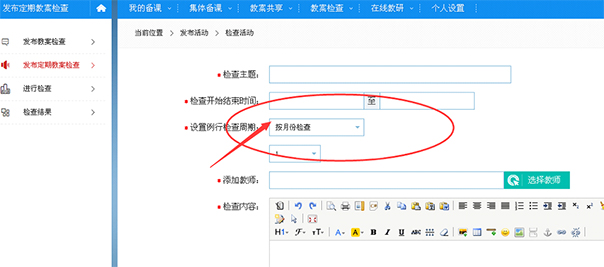
发布定期教案检查比不定期的多了一个时间的通知:如下图箭头所指圈出来的
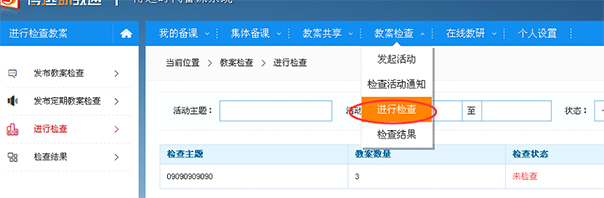
3、进行检查:(选折好活动的主题、时间进行检查)如下图红线画出的:
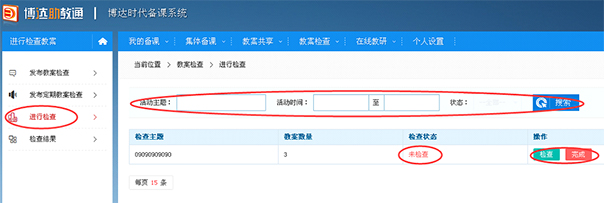
选择好要检查的主题,为检查的地方的,检查状态就为未检查,然后点击“检查”就可以完成检查了,如下图;
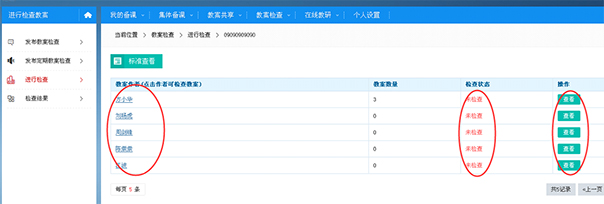
点击 “查看” ,就可以看见检查状态:已检查的和未检查的,选择未检查的教案或课件,进行检查,并可以给出检查结果和评语:如下
图1:
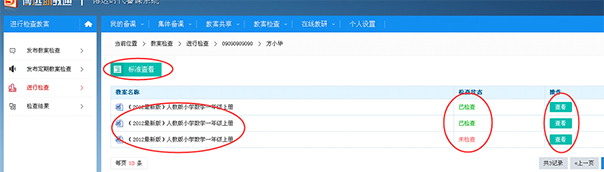
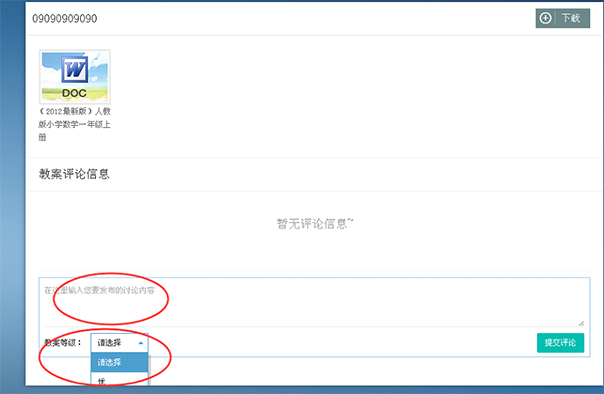
图2:可以根据某老师的教案或课件内容给教案评出等级(如:优、良)
3、检查结果:
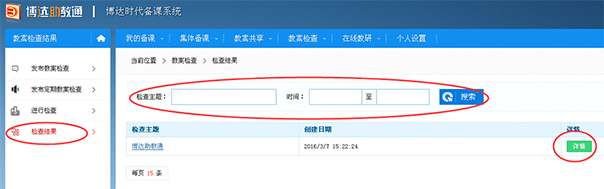
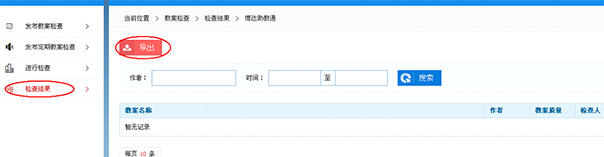
教师可以根据检查的主题,和时间查找检查的结果,还可以对此进行“导出”,点击导出就可以了,如下图:
2、检查活动通知;
如下图(教师可以通过这里看到要被检查的通知)
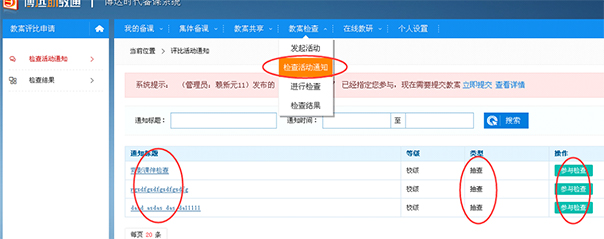
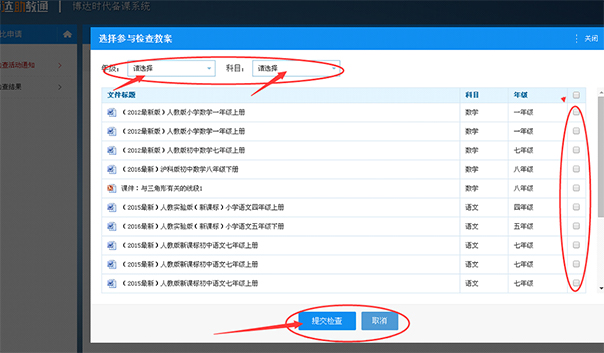
点击“参与检查”,选择提交的教案和课件,如下图,在后面勾选,选择好后点击提交检查就可以了;
进行检查就和检查结果
在上面的发起活动第3、4条分别介绍过
在线教研
在线教研以发帖的形式进行,由一个发起人发起后,其他教师在发起时间段在完成讨论,也可以对你认为好的观点进行点赞。在时间截止时由发起人对教研活动进行总结,形成一个文档的形式。具体操作如下图:
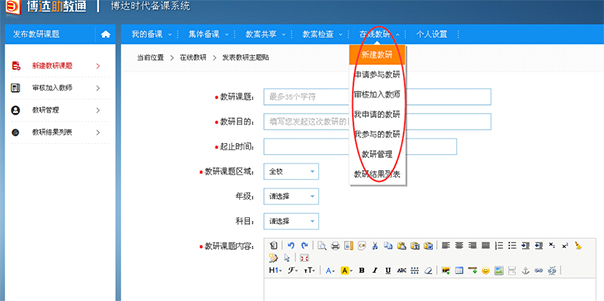
由发起人发起教研课题(发起人也可以是主备课人),发起邀请多个老师参与完成,设置每个环节的起止时间,完成自己的教研部分并提交;如下图点击在线教研:
1)新建教研
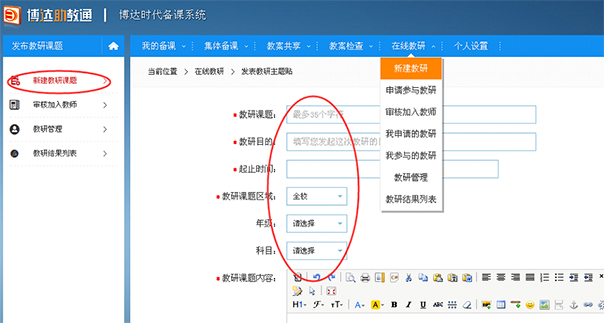
如上图,大红线圈出来的地方,输入新建教研课题、教学目的、起止时间、年级、科目和教研课题内容;
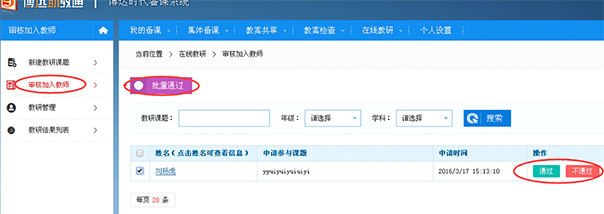
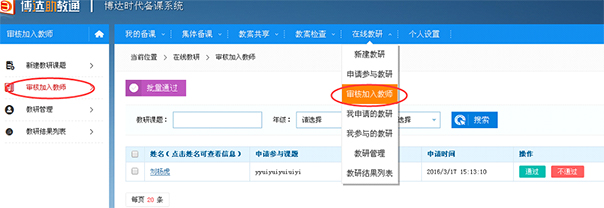
审核加入教师,如选择全部老师通过,就点击批量通过,如果选择个别老师,可(如下图)选择通过或不通过;
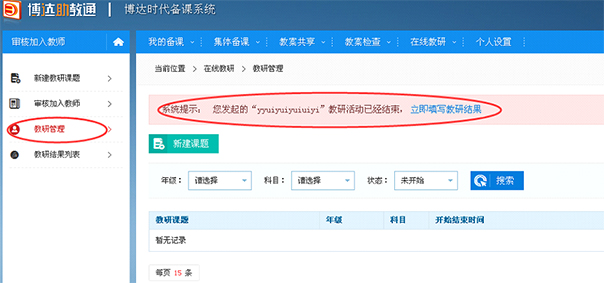
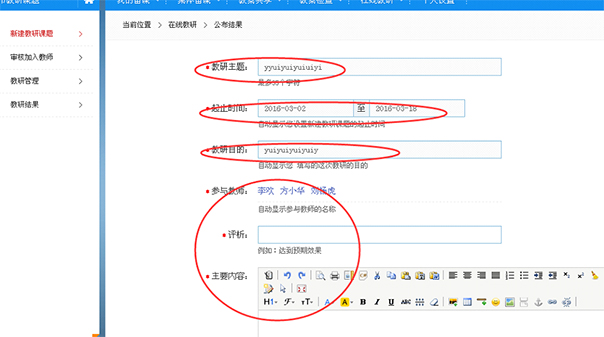
教研管理,对教研的课题进行审核,讨论,总结,归纳,立即填写教研结果
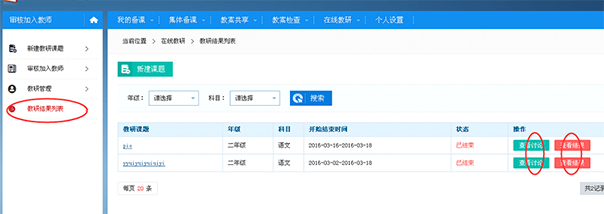
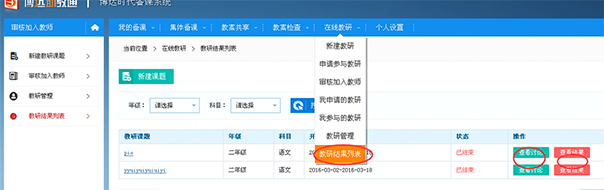
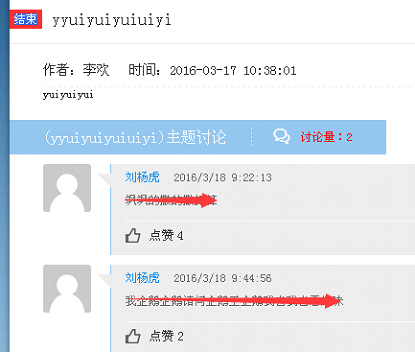
教研结果列表: 教研的科目的总结,对讨论完成的成果,可以查看讨论,查看结果,如下图
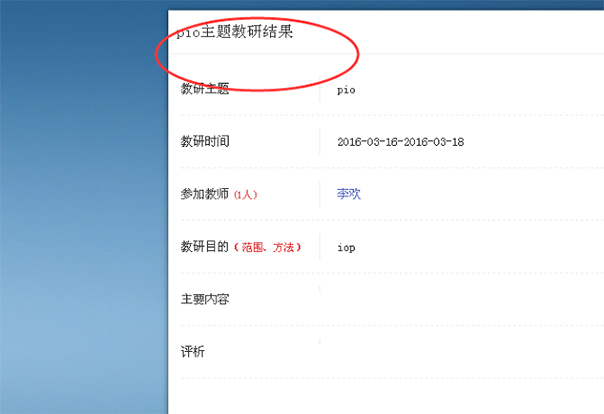
点击“查看结果”,如下图:
2、申请参与教研
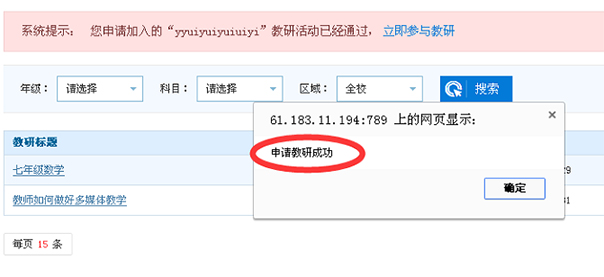
选择科目,点击“申请教研”
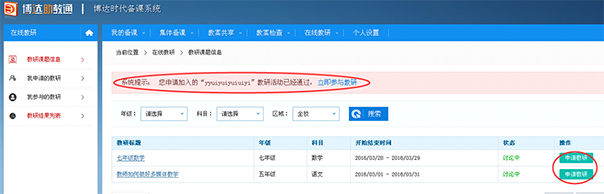
申请成功会提示“申请教研成功”
3、申请加入教师(同上)
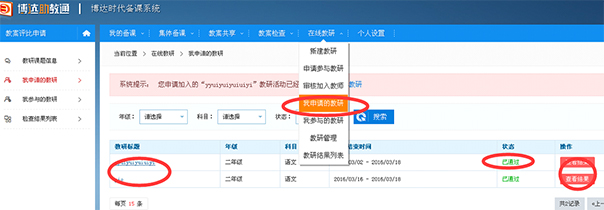
4、我申请的教研(如下图,可以看见我申请的教研的状态,是否通过,点击下图右边圈出的地方查看“检查结果”)
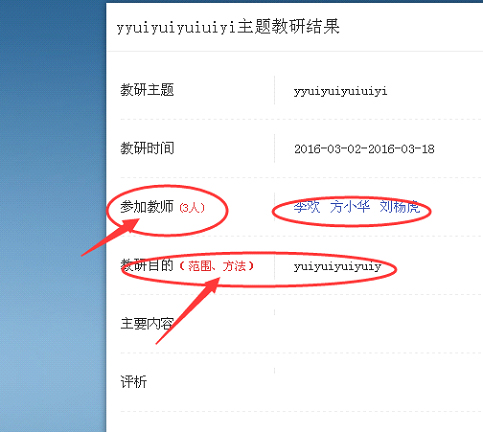
点击查看检查结果,如下图,参加的教师数,名字,教研目的
5、我参与的教研(点击查看我参与的教研)
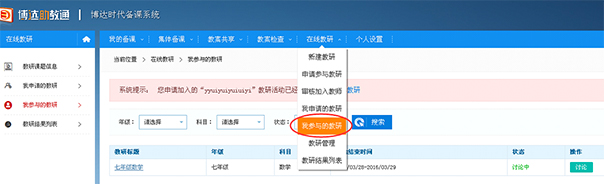
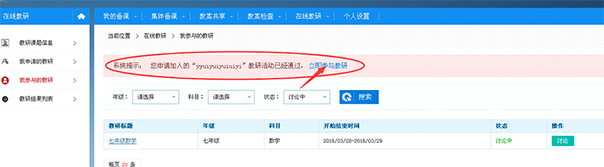
会有提示你申请的加入的(科目或主题)教研活动已经通过,点击“立即参与教研”
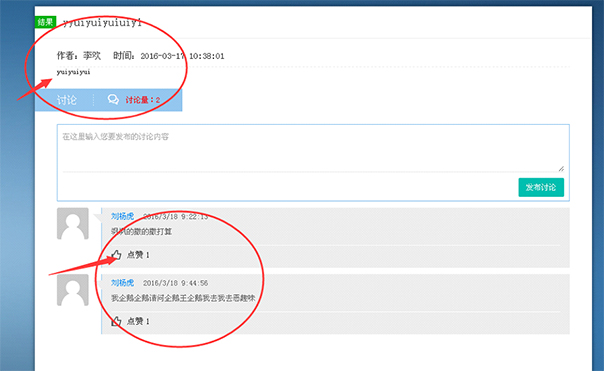
就可以查看到我参与的教研的作者,还有教师发布的讨论
6、教研管理(点击教研管理,会出现下图2提示发起的活动结束,立即填写教研结果)
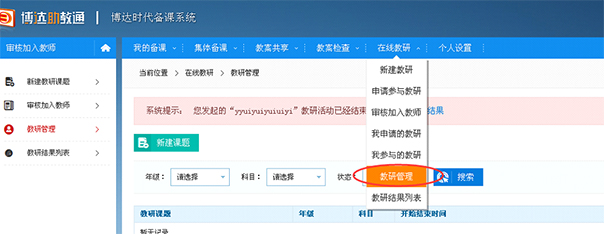
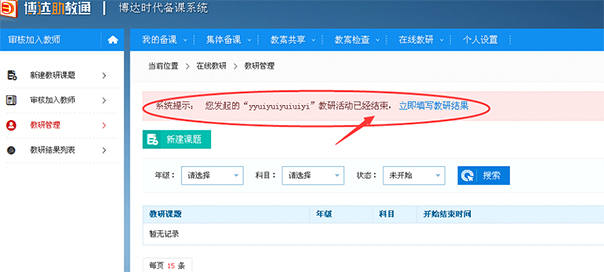
点击 立即填写教研结果:主要内容如下红线圈出来的部分,填写完整,做好详细的记录。
7、教研结果列表(可以查看教研的讨论和结果)
点击讨论,会有讨论的内容,如下红线所表示:
点击查看结果:就会出现下图的结果的内容